

A kétlépcsős azonosítás (2FA) egy további biztonsági réteget ad a WEMASY fiókodhoz. Ha a 2FA be van kapcsolva, a bejelentkezéshez a jelszavad mellett egy hitelesítő alkalmazás ellenőrző kódja is kell.
Mi a kétlépcsős azonosítás?
A kétlépcsős azonosítás egy biztonsági módszer, amely két külön ellenőrzést kér. Az első a jelszavad. A második egy ideiglenes kód, amelyet a telefonodon vagy más eszközödön lévő hitelesítő alkalmazás készít.
Még ha valaki meg is tudja a jelszavadat, a második lépés nélkül nem fér hozzá a fiókodhoz. Ez jelentősen csökkenti az illetéktelen hozzáférés kockázatát.
Mielőtt elkezded
A 2FA beállításához egy kompatibilis hitelesítő alkalmazás kell a telefonodra vagy az eszközödre. Ilyen például a Microsoft Authenticator vagy az Authy.
Ha még nincs ilyen alkalmazásod, a beállítás előtt töltsd le egyet az eszközöd alkalmazásboltjából.
Így kapcsolod be a kétlépcsős azonosítást
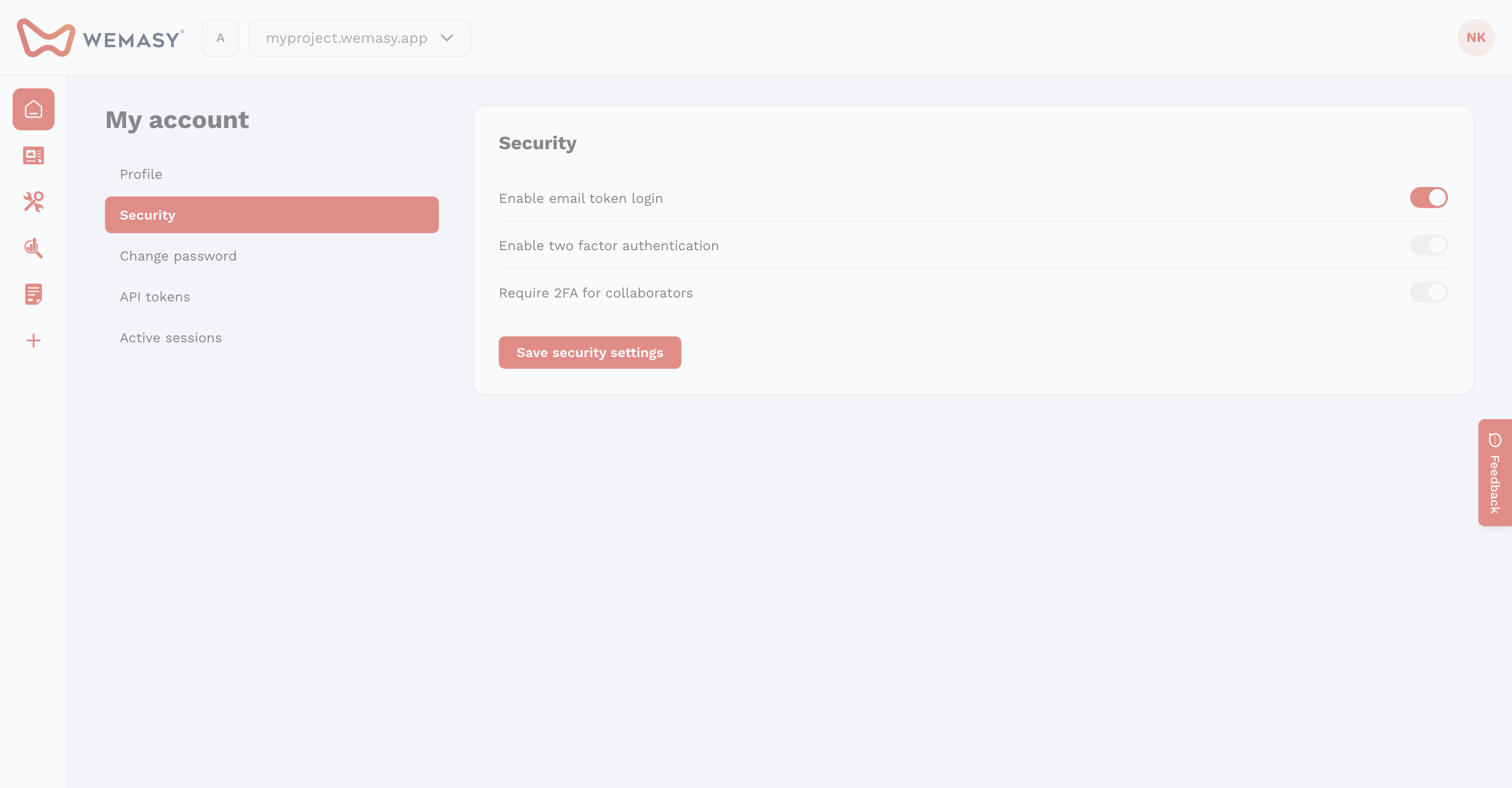
- Kattints a képernyő jobb felső sarkában a profilképedre vagy a monogramodra.
- Válaszd a menüben ezt: Fiókom.
- Lépj a Biztonság részhez.
- Keresd meg a Kétlépcsős azonosítás lehetőséget, és kattints a bekapcsoló gombra.
- Megjelenik egy QR-kód a képernyőn.
- Nyisd meg a hitelesítő alkalmazásodat, és olvasd be a QR-kódot.
- Az alkalmazás egy hatjegyű ellenőrző kódot készít.
- Írd be az ellenőrző kódot a WEMASY-ben, és ezzel megerősíted a beállítást.
A megerősítés után a 2FA aktív a fiókodban. Ettől kezdve minden bejelentkezéskor meg kell adnod egy kódot a hitelesítő alkalmazásodból.
Megjegyzés: Ha a hitelesítő alkalmazásod kínál biztonsági mentést vagy exportálást, használd. Így visszaszerezheted a kódjaidat, ha elveszíted a hozzáférést az eszközödhöz.
Bejelentkezés kétlépcsős azonosítással
A 2FA bekapcsolása után a bejelentkezés kicsit megváltozik:
- Add meg az e-mail-címedet és a jelszavadat a szokásos módon.
- A WEMASY ellenőrző kódot kér.
- Nyisd meg a hitelesítő alkalmazásodat, és keresd meg a WEMASY kódját.
- Írd be a hatjegyű kódot.
- Be vagy jelentkezve.
A kód 30 másodpercenként változik. Mindig a hitelesítő alkalmazásodban látható legfrissebb kódot használd.
Így kapcsolod ki a kétlépcsős azonosítást
Ha ki kell kapcsolnod a 2FA-t, ugyanazon a beállítási oldalon teheted meg.
- Kattints a képernyő jobb felső sarkában a profilképedre vagy a monogramodra.
- Válaszd a menüben ezt: Fiókom.
- Lépj a Biztonság részhez.
- Keresd meg a Kétlépcsős azonosítás lehetőséget, és kattints a kikapcsoló gombra.
- Ha a rendszer kéri, erősítsd meg a döntésedet.
A 2FA kikapcsolása után a bejelentkezéshez csak a jelszavad kell.
Tipp: Ha lehet, tartsd bekapcsolva a kétlépcsős azonosítást. Ez az egyik leghatékonyabb módja a fiókod védelmének.