

A projektbeállítások oldalarculat részében te döntöd el, hogyan jelenjen meg vizuálisan a weboldalad. Feltölthetsz logót, beállíthatsz favicont, és további beállításokat is megadhatsz.
Hol találod az oldalarculat beállításait
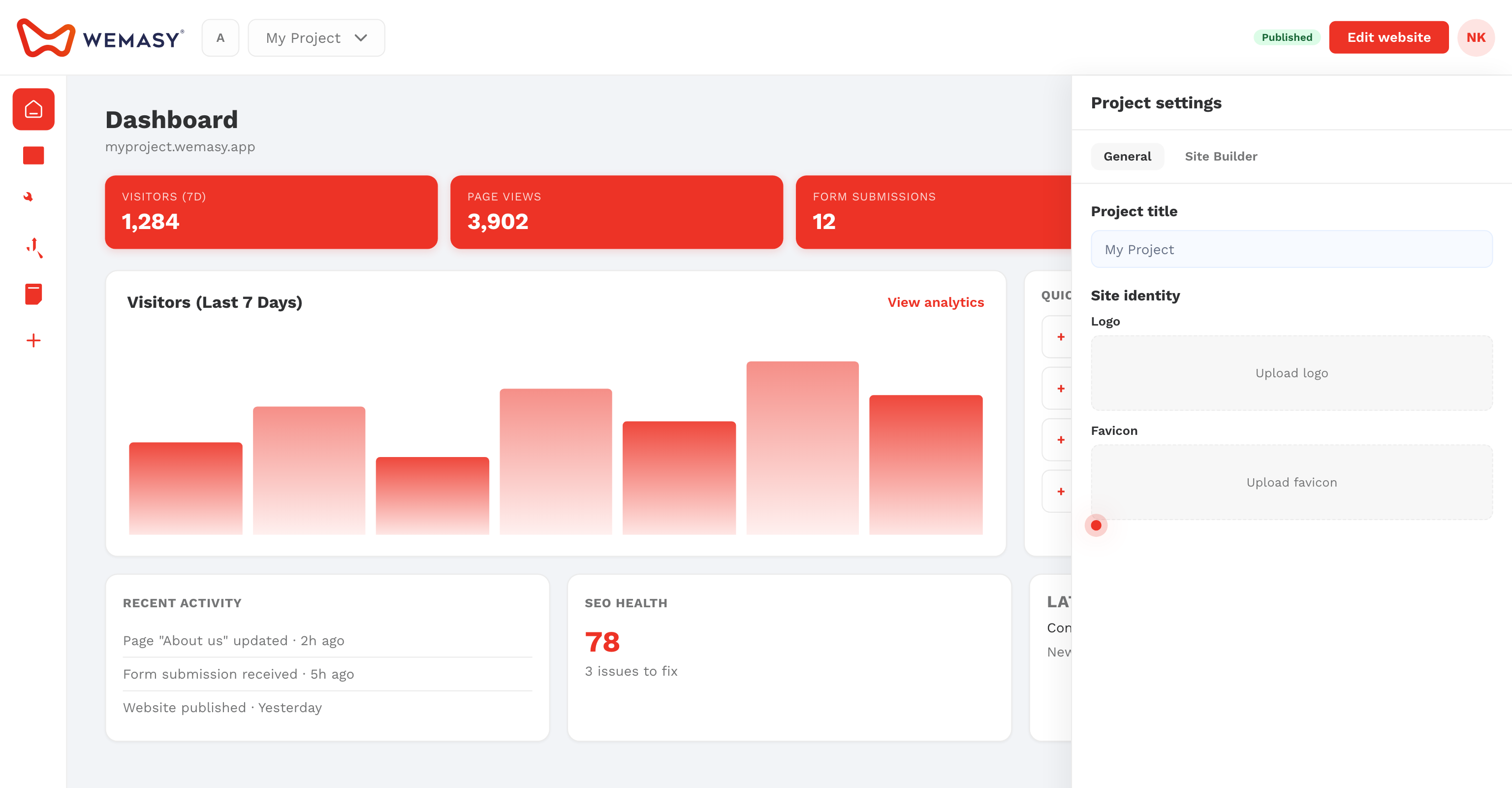
- Kattints a felső navigációs sávban a projektváltó melletti beállítások ikonra.
- Ellenőrizd, hogy az Általános fülön vagy.
- Görgess le az oldalarculat részhez.
Logó
A logód képviseli a márkádat a weboldaladon. Tölts fel egy képfájlt, és ez lesz a projekted logója. A dizájnodtól függően a logó megjelenhet a weboldalad fejlécében és más részeken is.
A legjobb eredményhez használj jó minőségű, átlátszó hátterű képet.
Favicon
A favicon az a kis ikon, amely a böngészőfülön, az oldal címe mellett jelenik meg. Akkor is látszik, ha valaki könyvjelzőzi a weboldaladat, vagy megoszt egy linket.
Így állítod be a faviconodat:
- Az oldalarculat részben keresd meg a favicon beállítást.
- Tölts fel egy négyzet alakú képfájlt. Legalább 512 x 512 pixeles méret ajánlott.
- Mentsd el a módosításokat.
A favicon a projekted minden oldalán megjelenik a böngészőfüleken.
Sütihozzájárulási sáv
Az oldalarculat részben a sütihozzájárulási sáv kapcsolója is megtalálható. Ha bekapcsolod, a weboldalad sütihozzájárulási értesítést mutat a látogatóknak. Ez segít megfelelni az adatvédelmi szabályoknak.
Alapértelmezett e-mail-cím az űrlapokhoz
Ebben a részben az űrlapbeküldések alapértelmezett e-mail-címét is beállíthatod. Erre a címre mennek a visszaigazoló e-mailek, amikor a látogatók elküldenek egy űrlapot a weboldaladon.
Tipp: Ha korán beállítod a favicont és a logót, a weboldalad már a fejlesztés alatt is profinak látszik.