

A projektbeállítások Oldalarculat része a logódat és a faviconodat tartalmazza, valamint a sütihozzájárulási sáv kapcsolóját. Állítsd be őket korán, hogy a weboldalad, a böngészőlapod és az e-mailjeid az elejétől fogva a márkádat tükrözzék.
Hol találod az oldalarculatot
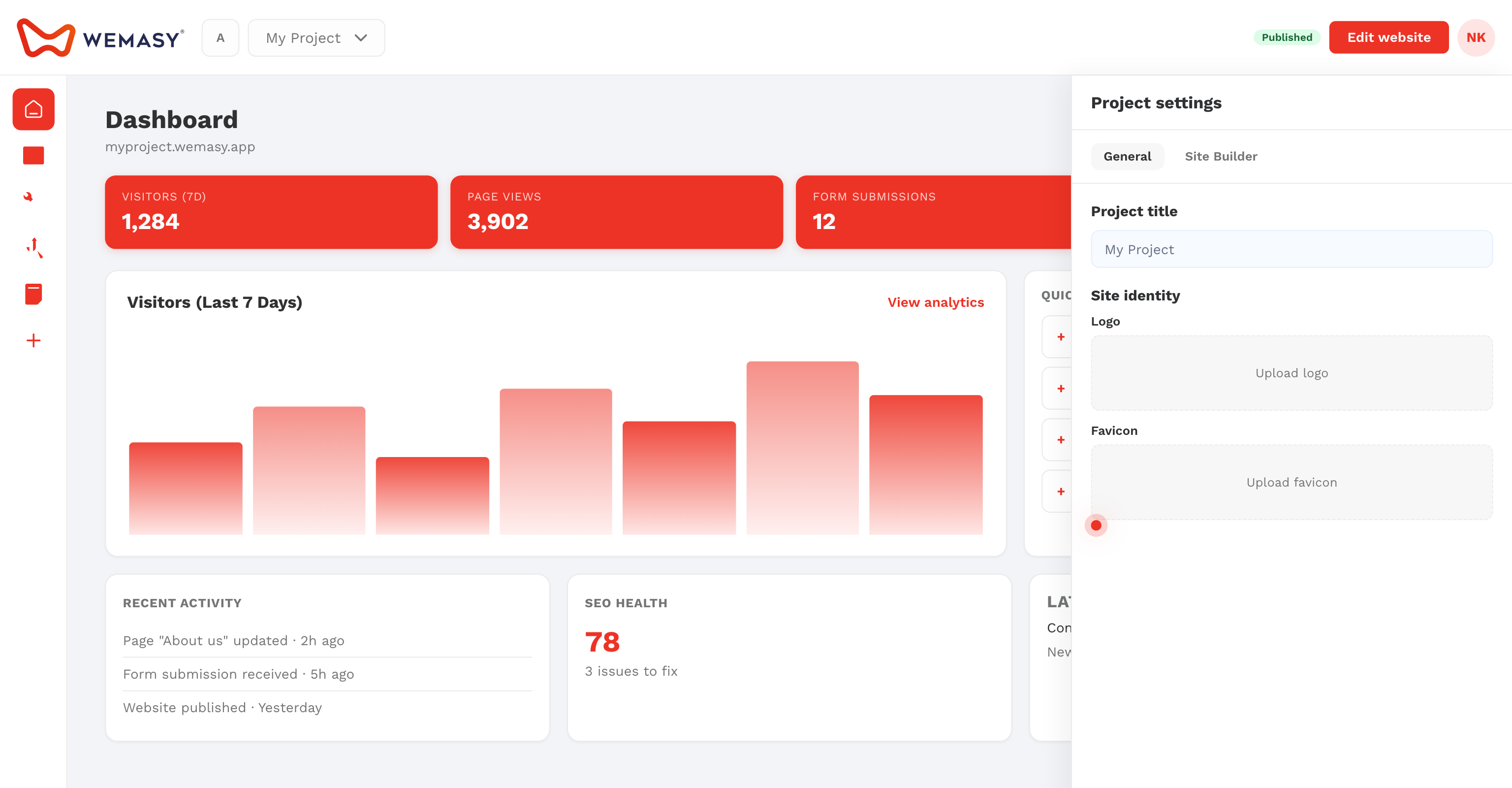
- Kattints a felső sávban a projektváltó melletti fogaskerék ikonra.
- Nyisd meg az Általános fület.
- Görgess az Oldalarculat részhez.
A logód feltöltése
- A Logó alatt kattints a feltöltési területre.
- Válaszd ki a logófájlodat.
- Kattints az űrlap alján a Mentés gombra.
Használj éles képet, lehetőleg átlátszó háttérrel. A nagy képeket legfeljebb 1400 képpont szélesre vagy magasra kicsinyítjük. Más helyek újra felhasználhatják ezt a logót: az E-mail stílus és az Üzleti profil fülön is van Az oldalam logójának használata gomb.
A favicon beállítása
A favicon a kis ikon a böngészőlapon és a könyvjelzőkben.
- A Favicon alatt kattints a feltöltési területre.
- Válassz egy négyzet alakú képet.
- Kattints a Mentés gombra.
Egy egyszerű, négyzet alakú ikon olvasható a legjobban kis méretben. A közzétett weboldalad az új faviconot a következő közzététel után mutatja.
Sütihozzájárulási sáv
Alapértelmezés szerint a weboldalad sütihozzájárulási sávot mutat a látogatóknak. Az elrejtéséhez kapcsold be a Sütihozzájárulás kikapcsolása lehetőséget, és kattints a Mentés gombra. Ezt csak akkor tedd, ha a weboldalad nem állít be hozzájárulást igénylő sütiket, vagy ha saját hozzájárulási megoldást használsz. További információ: Sütihozzájárulási sáv.
Ki módosíthatja az oldalarculatot
A tulajdonos és a teljes jogú munkatársak mindent módosíthatnak ebben a részben. Az a munkatárs, akinek megvan a Weboldal joga, módosíthatja a logót és a faviconot, de a süti sávot nem.
Tipp: A logó vagy a favicon módosítása után tedd közzé újra a weboldaladat, hogy a látogatók az új változatot lássák. Lásd: A weboldalad közzététele.
Gyakran ismételt kérdések
Milyen fájltípusokat használhatok a logóhoz és a faviconhoz?
Használj elterjedt képfájlt, például PNG-t vagy JPG-t. Az átlátszó hátterű, PNG-ként mentett logó mutat a legjobban színes fejléceken.